
スタッフ(一般ユーザ)向け画面
User Interface for Staff
最終更新日:
ホーム
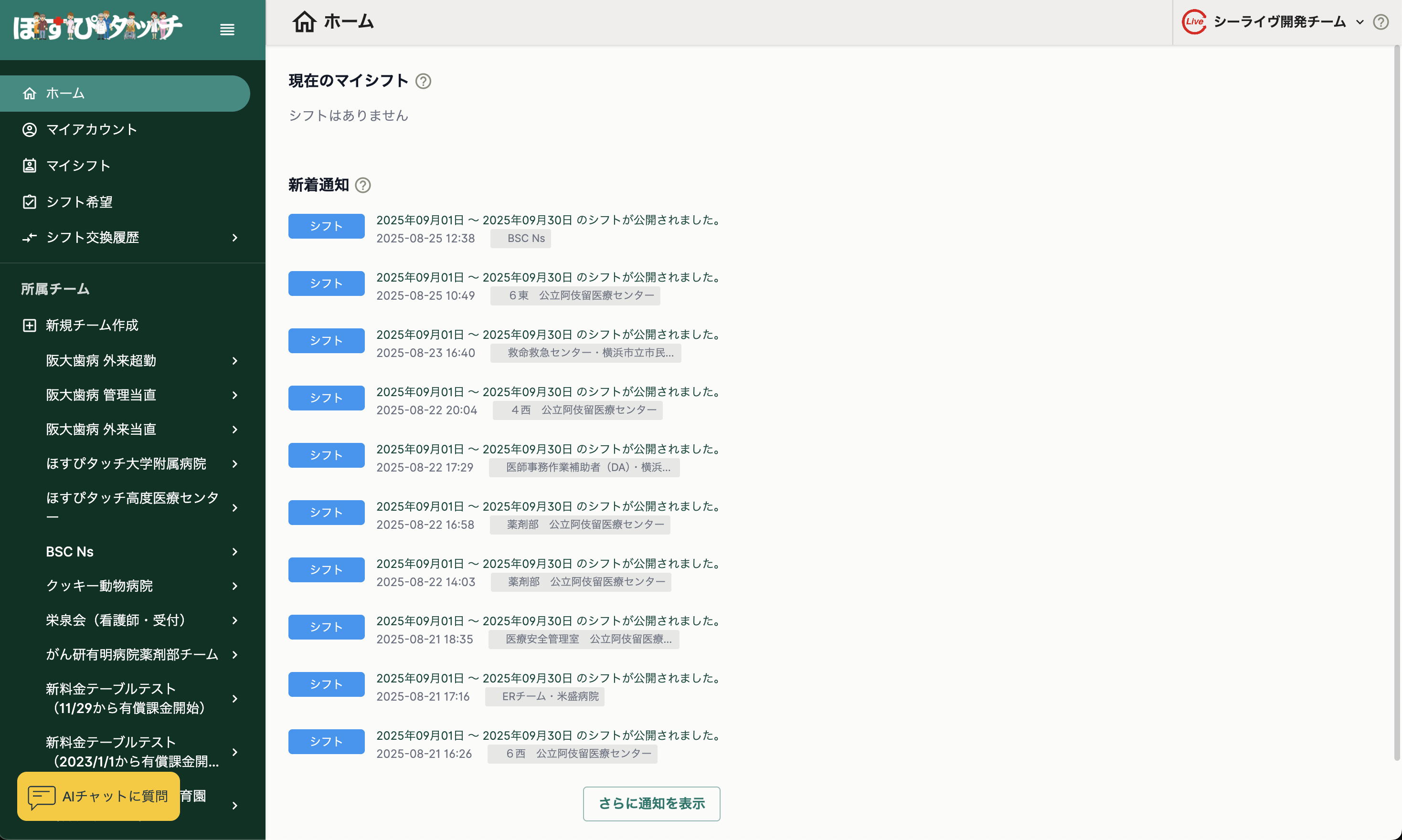
ログインすると最初に表示されるのが「ホーム」画面です。ユーザ自身の最新のシフト状況と、新着情報が表示されます。
新着情報では、「新しい勤務シフトが公開された」「鈴木さんからシフト交換の依頼が届いている」「チーム責任者からのお知らせ」など、自分が所属しているチームに関する日々の情報を取得することができます。
マイシフト
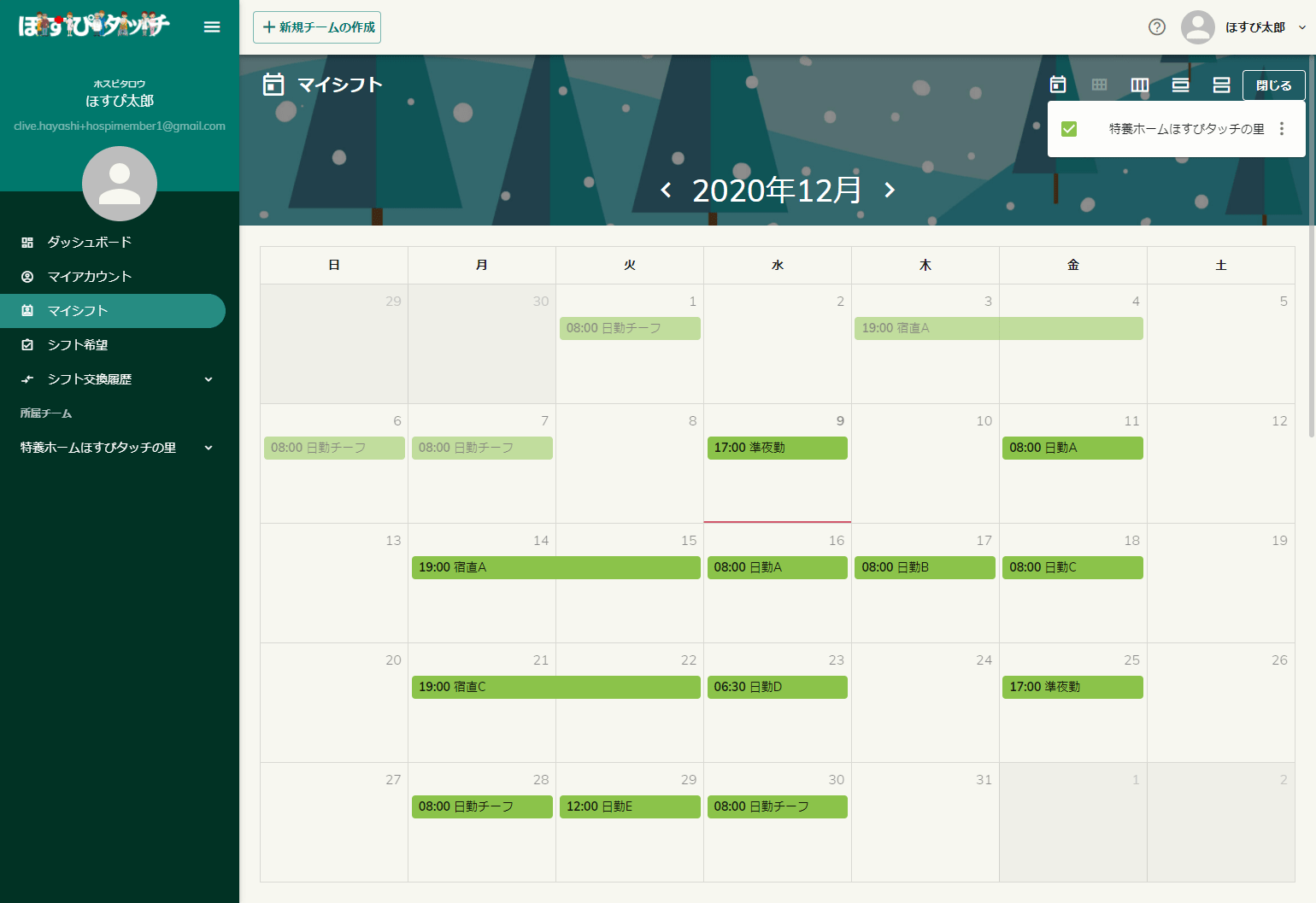
自分のシフトを確認するマイシフトでは、カレンダー形式(月単位)、週単位、日単位など、好きなスケールに切り替えて見ることができます。
特定の勤務シフトをクリックすると、その勤務シフトの詳細情報を見ることができます。
シフト希望
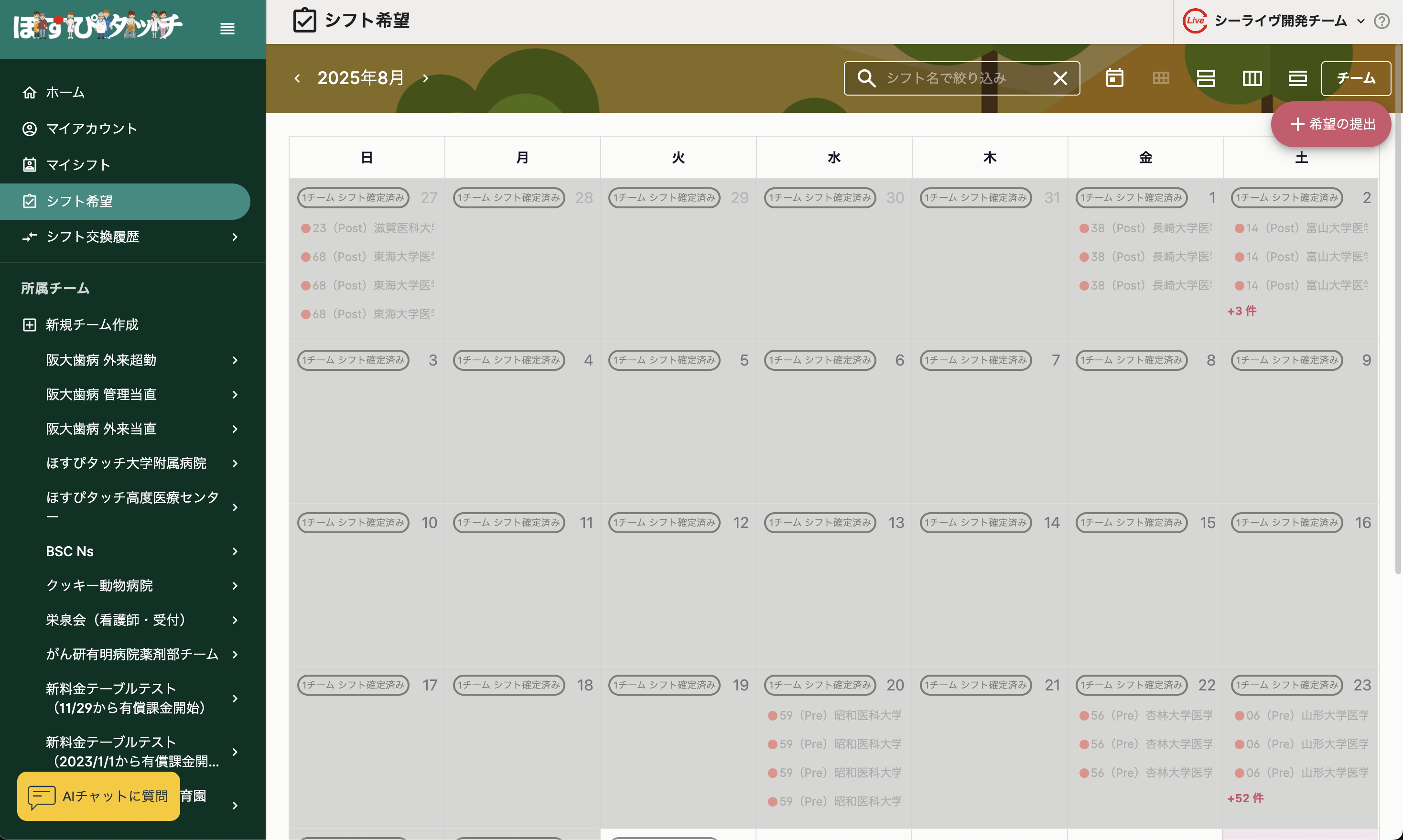
まだ未発表、つまり管理者がこれから作成して公表する「未来の勤務シフト」に対して、個人から勤務シフトの希望を出すことができます。
カレンダー形式や、週単位、日単位のスケールなど、ご自分の見やすい画面からクリックして希望を申請できます。
すでに決まっている、公表済みの勤務シフトに対しては、「シフトの交換」「管理者が調整する」などの手段で変更することができます。
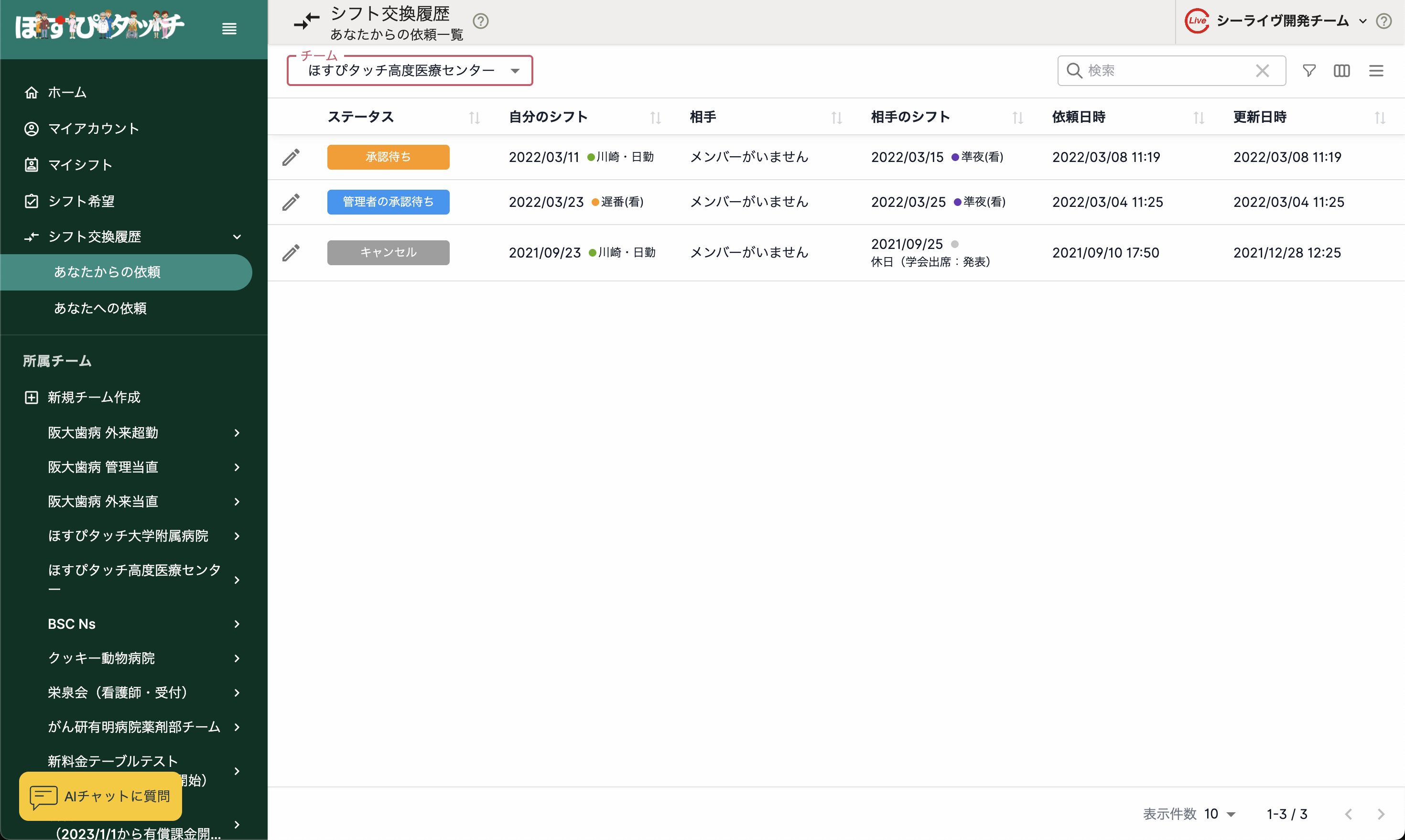
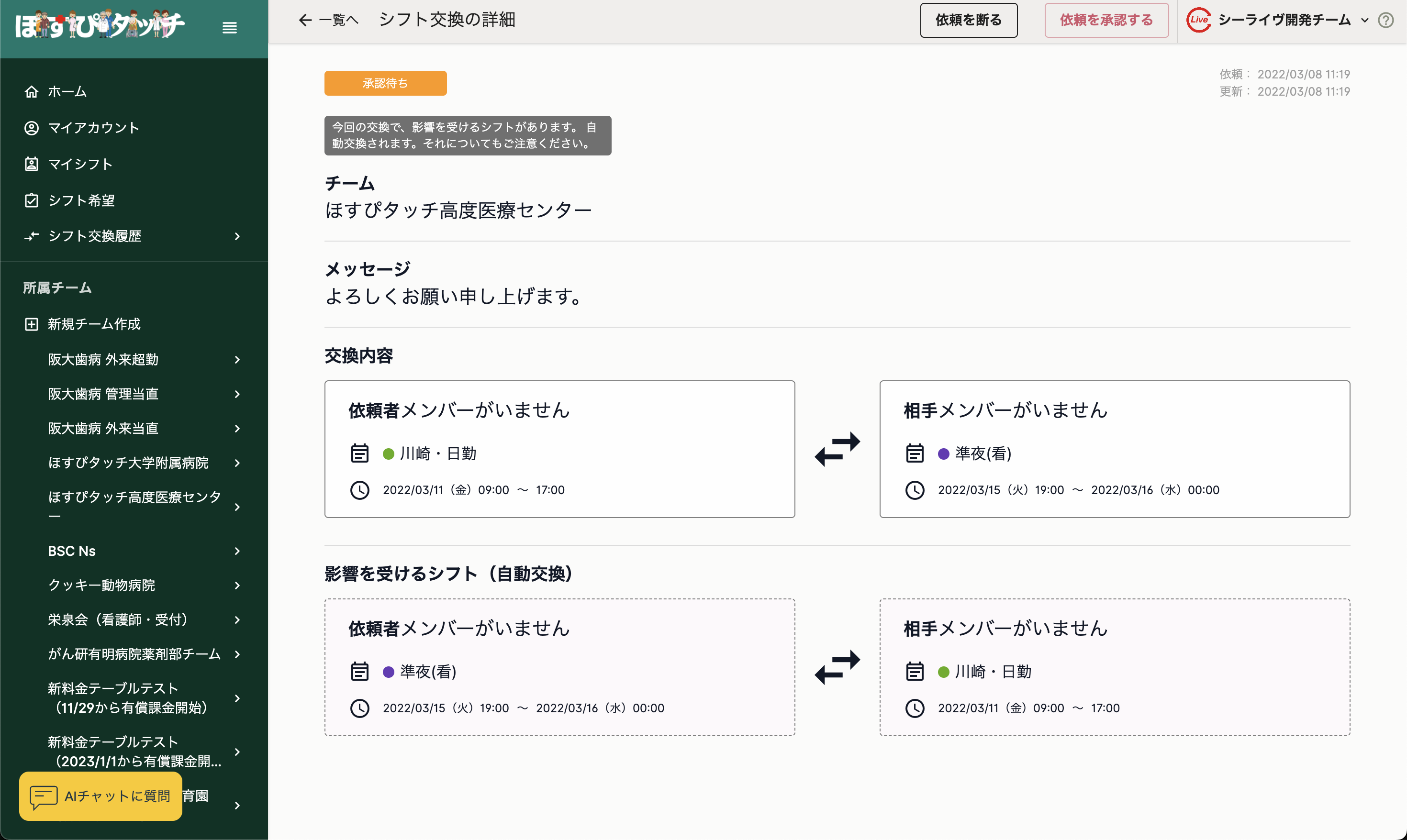
シフト交換
勤務シフトを個人間で交換する機能があります。すでに公表済みで、決まっているシフトでも急な変更はつきものです。
PCだけでなく、スマホからも簡単に勤務シフトの交換を別のスタッフに依頼することができます。相手が承諾し、管理者も承認したら、勤務シフトの交換が成立します。
いつ、誰と勤務シフトを交換したかも履歴から確認することができます。
マイアカウント
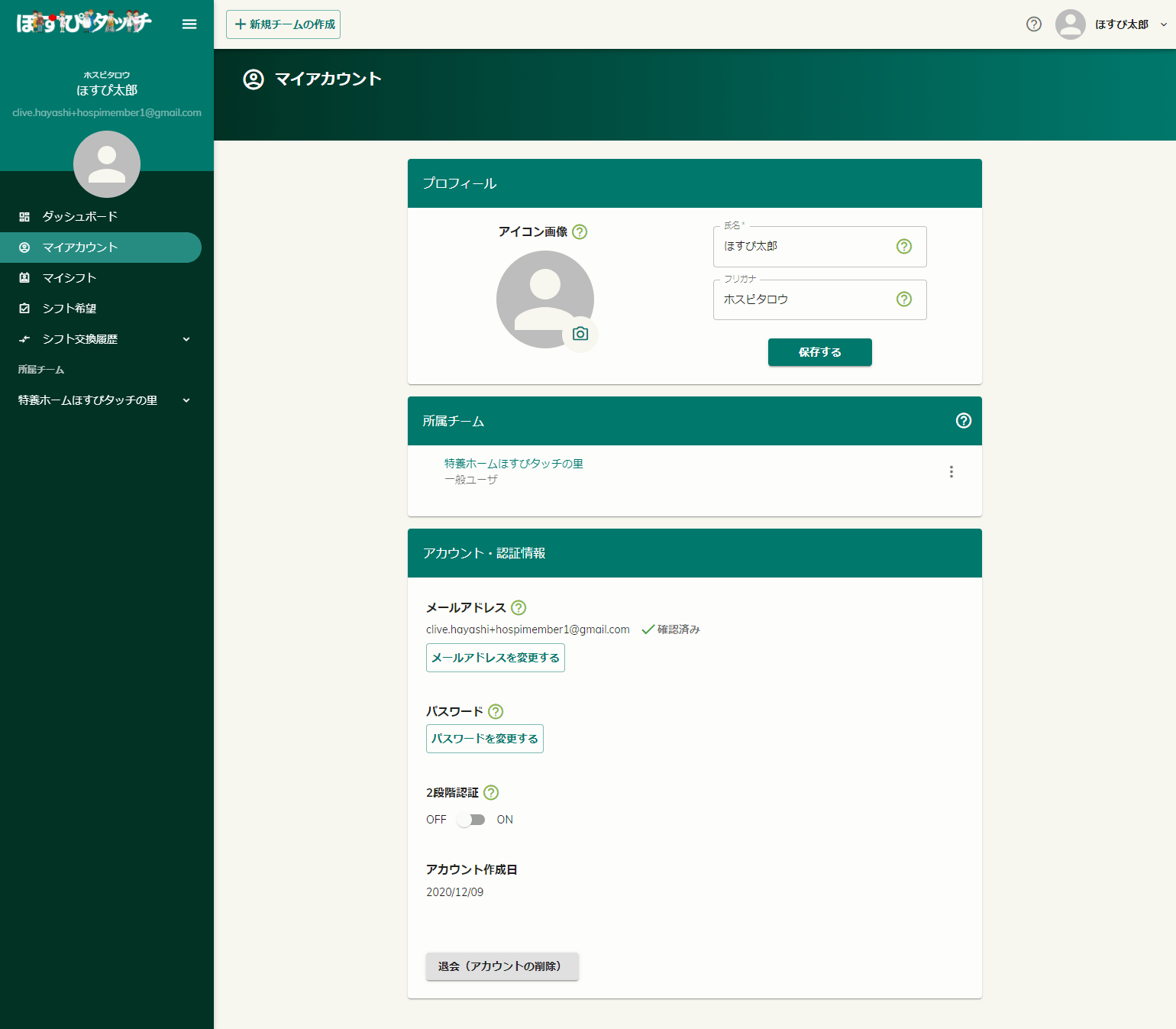
自分のアカウントを管理する画面です。自分の名前やメールアドレス、ログインパスワードを管理します。自分を表現するアイコン画像の指定もできます。
従来のID・パスワード以外に「2段階認証」も利用できます。ご自身で「ON」「OFF」を切り替えることができます。
豆知識「2段階認証」とは?
インターネットは便利な反面、常にセキュリティの問題がつきまといます。「パスワードを盗まれて不正にログインされた」というニュースを聞くことがあります。
これを防ぐために、従来のID・パスワードに加えて、自身のスマホとシステムを連携させ、ログインする時に短時間だけ有効な4桁や6桁の数字をランダムに発行して、それを正しく入力しないとログインできないようにする仕組みが「2段階認証」です。「2要素認証」と呼ばれることもあります。
「ほすぴタッチ」では、この「2段階認証」をGoogle社の「Google Authenticator」(Androidでは「Google 認証システム」)というアプリをスマホにインストールすることにより実現しています。
アプリをインストールして、「マイアカウント」画面で「2段階認証」を「ON」にすると、専用のQRコードが表示されます。これをアプリで読み込めば、スマホと「ほすぴタッチ」の連携が完了です。その後は、ID・パスワードでログインする際にアプリの数字の入力を求められ、時間内に正しく入力するとログインできます。
なお、スマホの機種変更などの場合は、セキュリティの観点からアプリの内容が消える場合があります。そのときのために、「2段階認証」設定画面でアクセスキーの情報を控えておく必要があります。これが外部に流出するとセキュリティの意味が台無しになりますので、管理には十分にお気をつけください。